
主题
不用装软件改 PDF:合并、拆分、加水印、加密,实测 PdfCraft 的能力边界
搜"pdf 合并""pdf 拆分""pdf 加水印",弹出来的基本是一排在线小工具:上传、点一下、下载。它们能用,但每传一次,你的合同、身份证扫描件、offer 附件就先过了别人的服务器。
所以我把 ArtCraft 家族里对标 Acrobat 的 PdfCraft 下载下来,用官方 Web 版在浏览器里跑了一遍,想弄明白一件事:哪些 PDF 任务真能"不装软件、不上传文件"做完,哪些其实做不了。
结论先给: 合并、拆分、批注、盖可见水印、填普通表单,Web 版能做,零安装,文件全程不出本机;加密、设密码、数字签名、扫描件 OCR、XFA 表单,现在别用;中文界面在 Web 版里 100% 是方块——这是官方自己写进 Roadmap 的待修项。
一、先把"改 PDF"分成四类
先想清楚你要的是哪一类,因为不同类别的完成度差别极大:
- 看和标(阅读、搜索、批注、高亮):最成熟。
- 重排(合并、拆分、抽页、重排):第二成熟,也正是"pdf 合并""pdf 拆分"这类搜索词的来源。
- 加料(盖章、签名图、可见水印、填表单):能用,但要看具体是哪一种。
- 锁死(密码保护、权限口令、数字签名):目前最弱,也最容易被误以为"能做"。
后面每一节都按这个框架给结论,不堆功能清单。
二、"不用装软件"具体是怎么做到的
官方 release 里有一个 pdfcraft-web-0.10.1.zip。下载、解压,用任意静态服务器把 index.html 打开就能用——不装运行时、不注册账号、文件不出本机。我这一轮就是零安装跑的。
界面结构很好认:左边一列功能入口,中间文档区,右边工具条,顶部搜索框(Ctrl+K)。
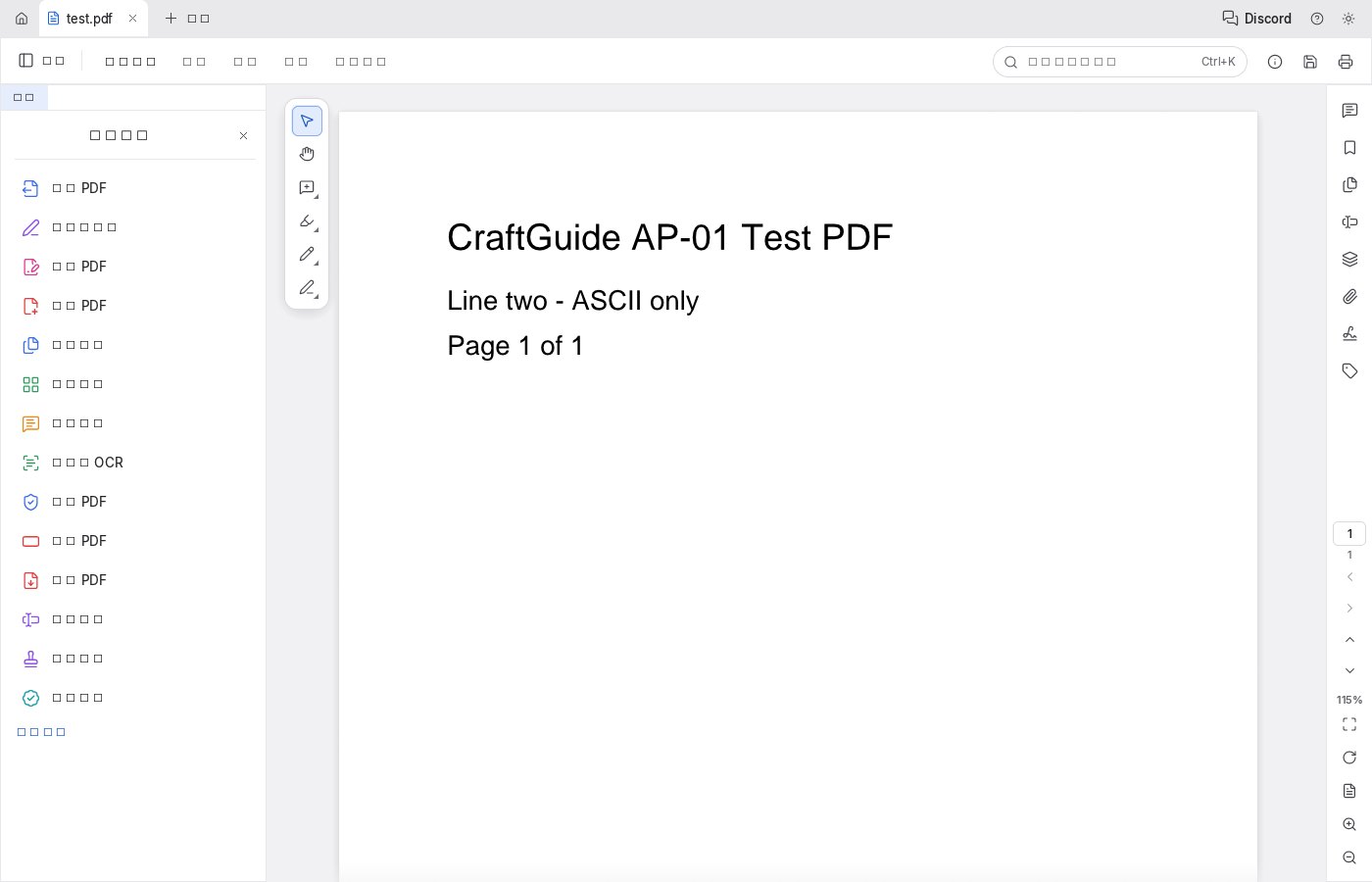
按官方文档写的 ?file= 参数可以直接把文件加载进来。我用的是相对路径 ?file=test.pdf,顶部立刻出现文档标签页,正文文字渲染正常,右侧页码 1、缩放 115%,翻页和全屏都能用。
三个要提前知道的坑:
- 跨源不行。 官方文档写明
?file=跨源需要对方允许 CORS。所以"把 PDF 丢到某个网盘链接直接打开"这条路,对大多数第三方站点走不通。 - 别在下载没完成时就动手。 官方文档专门提醒:文件还没下完就开始操作,它会在后台标签页里打开,很容易让人以为界面坏了。
- 首次要拉约 38MB 的 wasm(gzip 后约 14MB),第一次多等一会儿。拉完之后这就是一个纯静态站点,断网也能用。
"文件不出本机"这一条,值得单独说
这不是营销词,是 Web 版架构的直接结果:解压出来是一堆静态文件,PDF 的解析和渲染都在你自己的浏览器里完成。
处理合同、身份证、offer、工资单、孩子的作业扫描件时,这跟"随便找个在线小工具上传"是两种完全不同的风险敞口。你不用去研究某家小工具的隐私政策,也不用赌它的服务器三十天后还在不在。
三、五个任务,一个一个分层
先交代测试边界:我只跑通了"打开—渲染—认界面"这条主链路(上面那张截图)。合并、拆分、加盖这些分支没逐个点过——界面文字全是方块,操作路径得靠图标认。所以下面给的是"入口在哪 + 官方标的能力边界",不是操作录像。每个任务的可用性标注,我汇总在 实测页。
1)合并:能用
左侧栏有独立的合并入口。我数下来一共 16 个功能入口:读 PDF、写 PDF、合并、拆分、批注(铅笔/高亮/文本框/盖章/签名等)、表格、表单、OCR、加密、签名、无障碍检查等。合并拆分是这类工作台的基本功,也是最多人搜索的两件事。
我的判断: 偶尔把两三份并成一份发出去够用;几百份的批量合并,Web 界面点起来会很痛苦,别硬扛。
2)拆分:能用,但别指望它抽内容
同样是左侧独立入口。合并和拆分本来就是这类工作台的基本功。
边界在这里: 拆分是"重新组装页面",不是"提取结构化内容"。想把 PDF 里的表格抠成 Excel,那是 OCR 加表格识别那条线,属于官方自评里明确偏弱的区域。
3)加水印:可见水印能做,"不可去除的水印"别指望
批注区里有铅笔、高亮、文本框、盖章、签名这些工具。我的判断: 想在正文上斜压一个公司名,用文本框或盖章类工具铺到页面上是可行的。
但要分清两种:
- 可见水印(盖个章、写"仅供 XX 使用"):能用。
- 不可移除的版权标记、权限水印:这不是批注能解决的,属于 PDF 权限管理,恰好是官方标为弱项的那块。
4)加密:现在别用
这条我要重点提醒。 官方自己的说明里,加密 PDF 属于"目前不具备或很弱"的一类。也就是说,界面上有"加密"这个入口,不等于它能给你一个设了密码、别人真的打不开的 PDF。
如果你要的是"发给别人的文件加个打开密码",继续用你现在的办法,别拿它交付。真要试,先拿一份无关紧要的测试文件试试对方能不能被挡住。
5)填表单:普通表单可以,XFA 不行
左侧有独立的表单入口。普通 AcroForm(那种一页页填、点提交按钮的)官方没有把它标为弱项,可以先试;XFA 动态表单(不少银行、税务系统用的那种)官方标的是不具备或很弱。
四、最扎眼的问题:中文界面 100% 是方块
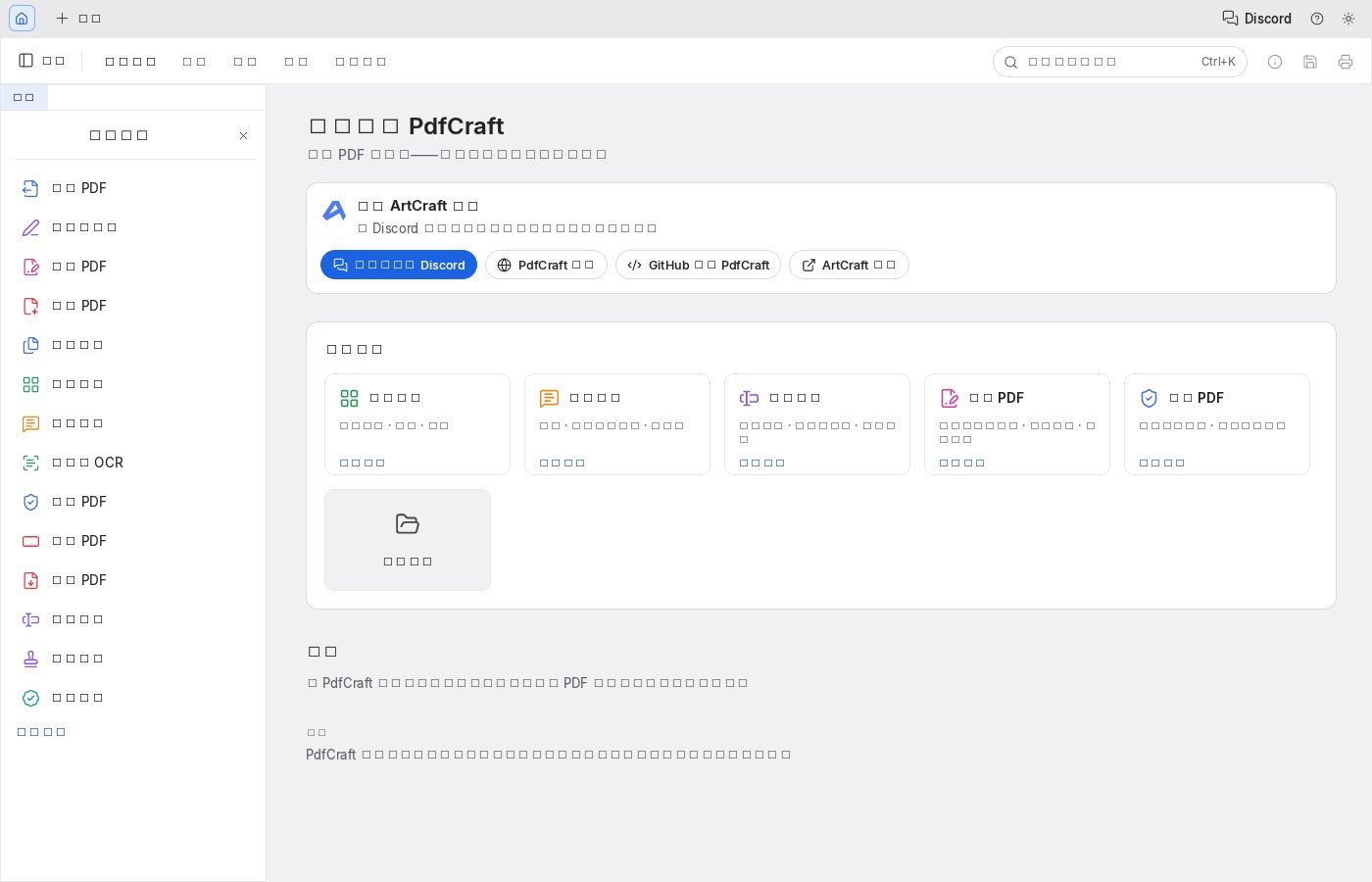
截图里除了 PDF、Discord、GitHub、ArtCraft、Ctrl+K、115%,其他全是方块(豆腐块)。
我第一反应也是"是不是我这台机器缺字体",于是做了三步排除:
- 同一个浏览器渲染普通 HTML,中文完全正常——Noto Sans CJK SC、AR PL UMing CN 都显示正常;
- 把
Accept-Language分别设成 zh-CN 和 en-US 各截一张,两张图方块位置完全一致,跟 locale 无关; - 官方 README 的 Roadmap 里,原文把 "the Chinese interface font"(中文界面字体)列为下一阶段要修的事项。
再往下一层看:wasm 里内嵌的字体只有 Ubuntu-Light 和 NotoEmoji-Regular,不含任何 CJK 字体;官方那些日文字体放在可选的 craft-fonts 仓库里,release 也不含。
所以结论是:Web 版没内置中文字体,不是你机器的问题。 你在自己电脑上装再多中文字体也没用,别在这上面浪费时间。这条也标在 实测页的踩坑提醒 里,省得再去折腾系统字体。
实操建议: 界面文字看不懂没关系,左侧 16 个入口的顺序是固定的,用一次记住位置就够;动手前花一分钟对照图标即可——这活本来也不需要读懂每个字。
如果你完全不能接受英文界面,直接看第六节的桌面版路线。
五、功能覆盖率九成多,能干活的只有一半
官方功能对照文档里最值得看的一组数字,判断"这工具现在行不行"全看它:
- P0 必备功能覆盖 94.2%(226 项完成加 23 项部分完成,共 252 项)
- 功能广度:按层加权约 67%,不加权 56.9%(423 项完成加 74 项部分完成,共 808 项)
- 真正"能干真活":完整 Acrobat Pro 约 50%、主流从业者约 55%、入门用户约 66%(官方加权估算)
翻译成人话:能点的功能已经覆盖了九成多,但真能替代 Acrobat 干活的,大概只有一半。
官方文档自己也记了最近一次复核,加权就绪度从 49.25 只提到 49.7。
所以遇到"这功能到底行不行",别看列表里有没有这一项,看它落在哪一档——看和标、重排基本可用,加料看具体类型,锁死那一类整体别碰。
六、什么时候别用 Web 版
命中就别硬上:
- 必须要中文界面。 Web 版给不了,官方承认在 Roadmap 上。
- 要加密、设密码、数字签名。 官方标为弱项,不拿来交付。
- 要扫描件 OCR,或把 Office 文档转 PDF。 官方明确不具备或很弱。
- 要 XFA 动态表单。 同上。
- 要预印级质量保证(PDF/X 之类)。 那是 Preflight 的活,Web 版没这个概念。
- 要处理几百份文件。 界面点不动,批量得走命令行。
- 它要在生产流程里承担关键环节。 官方状态是早期 alpha,对标 Acrobat 是方向,不是当前水平。
七、替代方案:什么时候更省事
我不打算说"只有 PdfCraft 能干这事"。按你的场景,别的路经常更快:
- 只是把网页或文档存成 PDF: 浏览器直接"打印 → 另存为 PDF",零安装、最稳,别绕远路。
- 要在 PDF 上盖签名或加几行字: 系统自带工具往往更顺手——macOS 预览、Windows 画图、Linux 的 Okular 都能加标注。
- 要批量合并、拆分、加密: 走命令行。Linux 上
qpdf、pdftk、Ghostscript 这类通常系统仓库里就有;Python 生态的pypdf、pikepdf更自由。而且命令行这一层才是 PdfCraft 真正有优势的地方——ArtCraft 全家桶从一开始就是 GUI、命令行、JSON、MCP 共用同一套命令,界面能做的,脚本和 Agent 都能做(这点我在13 款免费 Adobe 平替的盘点里写过)。 - 想要中文界面加稳定性: 装桌面版。官方给 Linux 准备了 AppImage、.deb、.rpm 和 tar.gz,macOS 是 pkg,Windows 也有;或者走 ArtCraft Launcher,一键装、自动匹配系统版本、后续统一更新。桌面版是否内置中文字体官方文档没明说,我没验证过——中文界面是硬需求的话,装前先自己确认。
八、工具入口
我把这轮实测整理成了 PdfCraft 的中文实测页:16 个功能入口清单、每个任务的可用性标注、官方文档写明的坑(中文方块、CORS、后台标签页)、成熟度数据出处和全平台下载入口,都在一页里,省得自己翻官方 README。
同批次我还实测了 PhotoCraft,结论更直接:同家族的 Web 版都适合当"预演场",不适合当交付主力——那篇实测在这里。
来源与说明
- PdfCraft 官方仓库与 release:github.com/storytold/pdfcraft;本文所用版本 v0.10.1,为 2026-10-21 实测当天下载的官方 release
- 成熟度数据出自官方
docs/target-app-parity.md(文档标注 Last updated 2026-10-13) - 文中截图均为本人实机运行截图,未经修饰;导航站与本文均为第三方整理,与 ArtCraft 团队无关联
- 本文不构成对任何软件的推荐或担保,下载请以官方渠道为准,请按自己的任务评估