
主题
开会听不懂外语?我把实时字幕翻译搬进了浏览器:点开就用,音频不出本机
先给入口:
- 在线版(浏览器直接跑):https://translate.cosmocat.dev/online/
- 桌面版高速下载(Win / Mac / Linux):https://translate.cosmocat.dev/download/
一、问题:和外国人开会,听不懂的每一句都在漏
跨国会议、海外客户的语音消息、英文播客、YouTube 教程——卡人的不是阅读,是实时:声音过去就过去了,你需要的不是"回头查词典",而是"它说到哪儿,我字幕跟到哪儿"。
市面上的方案大致三类:
- 付费同传服务:效果最好,但按分钟计费,长期用是一笔固定开支;
- 云端语音工具:把音频上传到别人的服务器,隐私上总要打个问号;
- 本地开源工具:完全本机、免费、离线,但需要在每台设备上装一遍。
二、先认识 AudioScript(桌面版)
AudioScript(声稿)是一个免费开源的桌面工具(MIT 协议,上游 niyongsheng/AudioScript):
- 监听系统声音(不是麦克风),把外语播客 / 视频 / 会议实时转成「原文+中文译文」双语悬浮字幕;
- 识别与翻译全在本机完成——0 音频上传、不需要账号、断网也能用;
- 悬浮窗置顶、锁定后鼠标穿透不抢焦点,字号 / 透明度 / 行数可调;支持 Windows / macOS(Apple Silicon)/ Linux。
它最巧的一点:采集系统声音、不点用麦克风——你和对方通话时,它翻译"喇叭里放出来的声音",麦克风留给通话本身。这是手机端同传 App 做不到的事。
下载走国内高速镜像(文件与官方 Release 逐字节一致,附 sha256):https://translate.cosmocat.dev/download/
三、我给它的能力做了个网页版:不装任何东西
桌面版好用,但有些场景装不了、或者不想装:临时借用的电脑、公司的受控设备、只想快速试一下。
所以我把「识别 + 翻译」整条链路搬进了浏览器:https://translate.cosmocat.dev/online/
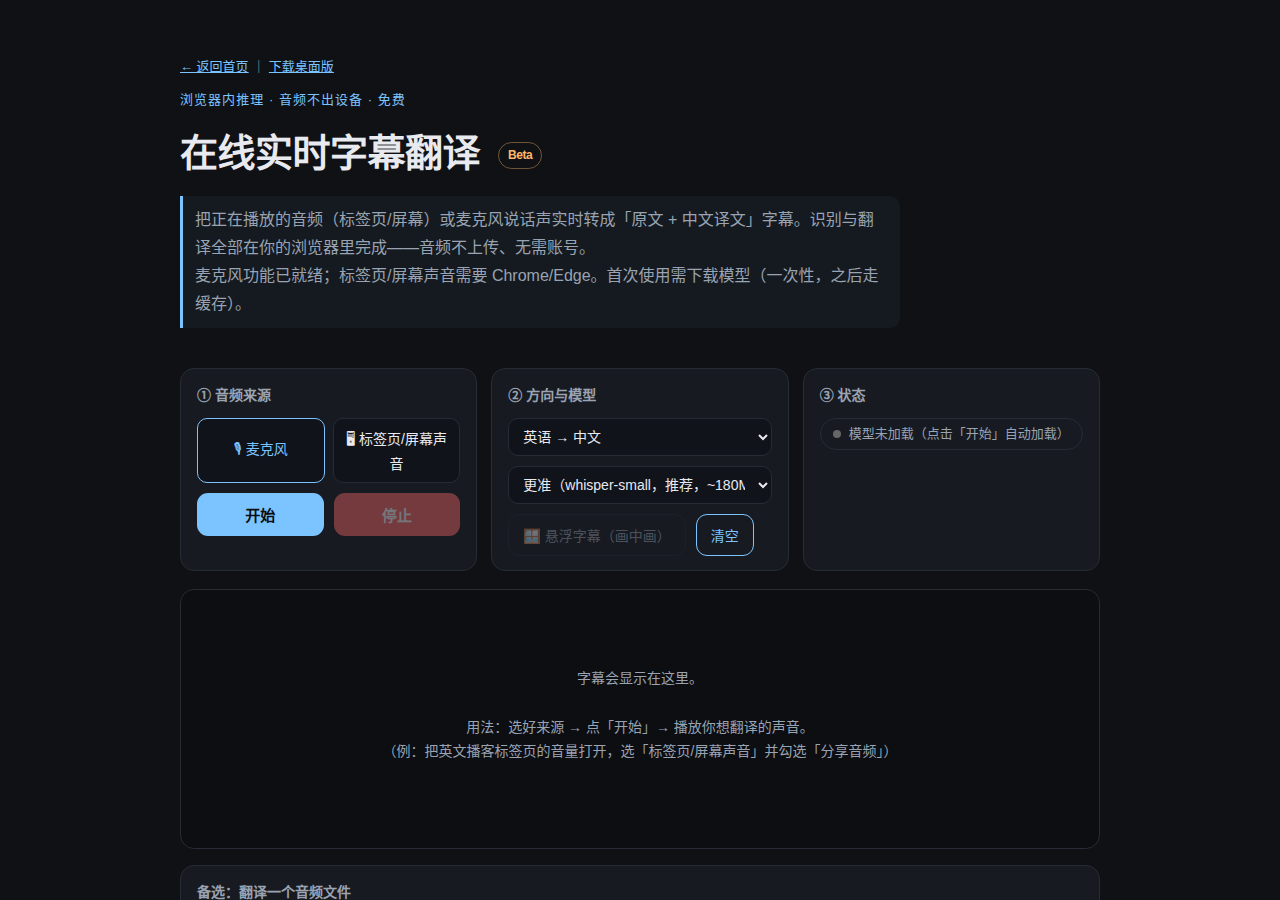
用法(全程不需要注册):
- 打开页面 → 点「开始」(首次会下载模型,约 180MB,一次即可,之后走浏览器缓存);
- 想翻译正在播放的音频(英文播客 / 视频 / 网页会议)→ 选「标签页/屏幕声音」,在弹窗里勾选「分享音频」;
- 想翻译自己的说话声 → 选「麦克风」;
- 字幕实时出现在页面上;点「悬浮字幕」可以把字幕变成一个置顶小窗(支持画中画的浏览器)。
技术上的两个关键取舍:
- 识别(Whisper)与翻译(Opus-MT)都在你的浏览器里跑——音频不出设备;服务器只负责发文件(模型走自己的 CDN,国内下载更快)。
- 因此它永久免费:没有 API 账单、没有会员、算力用的是你自己的电脑。
另外它还支持「音频文件翻译」:把手里已有的录音传进去,整段识别+翻译。
四、实测与边界:先说清楚,别踩坑
实测(本机无头浏览器跑全链路):17 秒英文语音 → 识别几乎逐字正确 → 翻译输出「大家好!这是实时字幕翻译的测试。系统会收听您的音频,识别英语演讲,并翻译为中文…」,处理约 9 秒。
三条边界要提前知道:
- macOS 浏览器拿不到"其他 App 的系统声音"(只能标签页音频 / 麦克风)——这是浏览器安全模型的硬限制。想"Mac 上开着 Zoom、浏览器出字幕",请用桌面版;Windows 上 Chrome 可以用「整屏共享+勾选系统音频」绕过。
- 网页版模型比桌面版轻,质量与速度有折损;追求最好效果请用桌面版。
- 首次使用需下载模型(一次性);处理速度取决于你的电脑性能。
五、怎么选
| 你的场景 | 用哪个 |
|---|---|
| 天天开会、重度使用 | 桌面版:全本地、系统声音、悬浮窗,免费下载 |
| 偶尔用、不想装、临时设备 | 在线版:点开就用,浏览器内推理 |
| 翻译一段已有录音 | 都可以;在线版支持直接传文件 |
两个入口都在同一个站:https://translate.cosmocat.dev
这篇文章属于时空猫的工具实验记录。AudioScript 上游为 MIT 开源项目,网页版是本站在其开源生态上做的浏览器复刻实验,两版均为免费工具。