15 款开源设计工具,浏览器打开就能用:我把官方 Web 包全测了一遍
先给结论:15 款工具都有官方 Web 版,14 款解压就能用,5 款已经是中文界面,但没有一款提供官方在线地址。
这意味着什么?意味着官方把最难的软件做完了,却把最后一步留给了用户:下载 zip、解压、起一个静态服务器、再打开浏览器。对开发者是一分钟的事,对普通人是一道墙。
我把这 15 款官方 Web 包全部下载下来,逐款启动、看首屏、记录问题。下面是可以直接拿去用的结果。
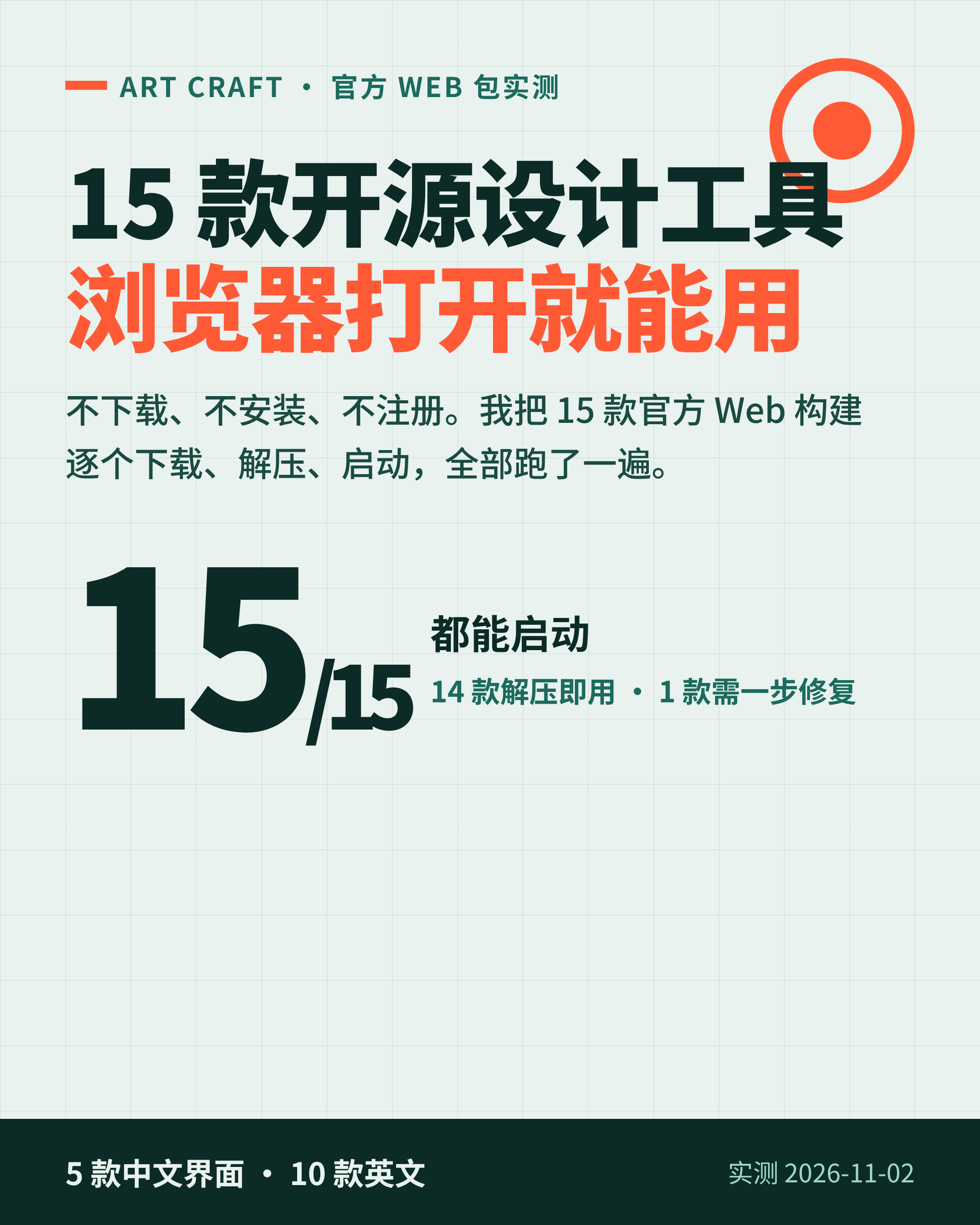
一、先说结论:能跑,但没人替你打开
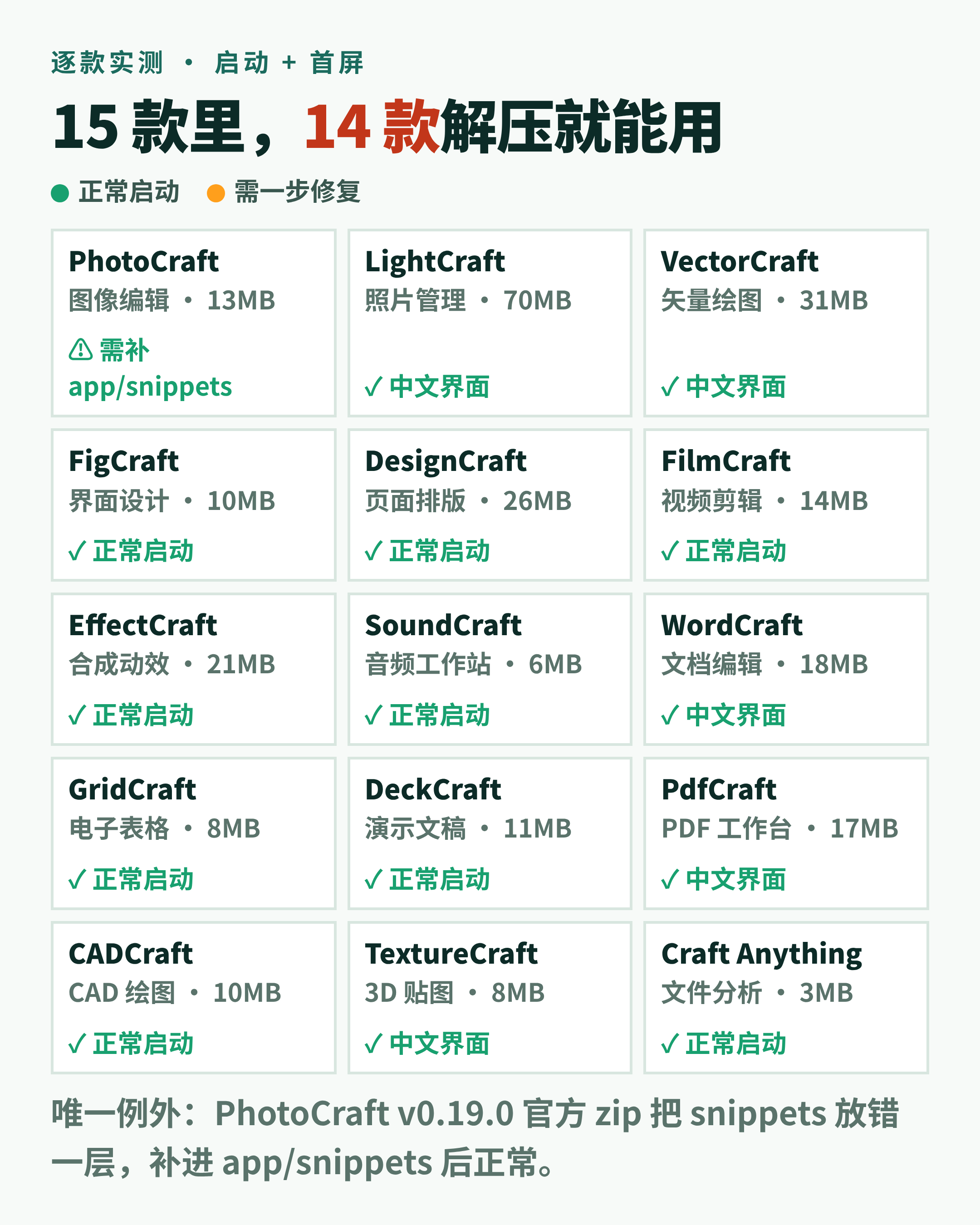
这次实测覆盖 15 款:PhotoCraft、LightCraft、VectorCraft、FigCraft、DesignCraft、FilmCraft、EffectCraft、SoundCraft、WordCraft、GridCraft、DeckCraft、PdfCraft、CADCraft、TextureCraft、Craft Anything。
- 15 款全部有官方 Web 包,都是
*-web-*.zip。 - 14 款解压后直接可用,首屏能完整出现菜单、工具栏、画布或表格。
- 1 款需要一步修复:PhotoCraft 的官方 zip 把资源目录放错了一层。
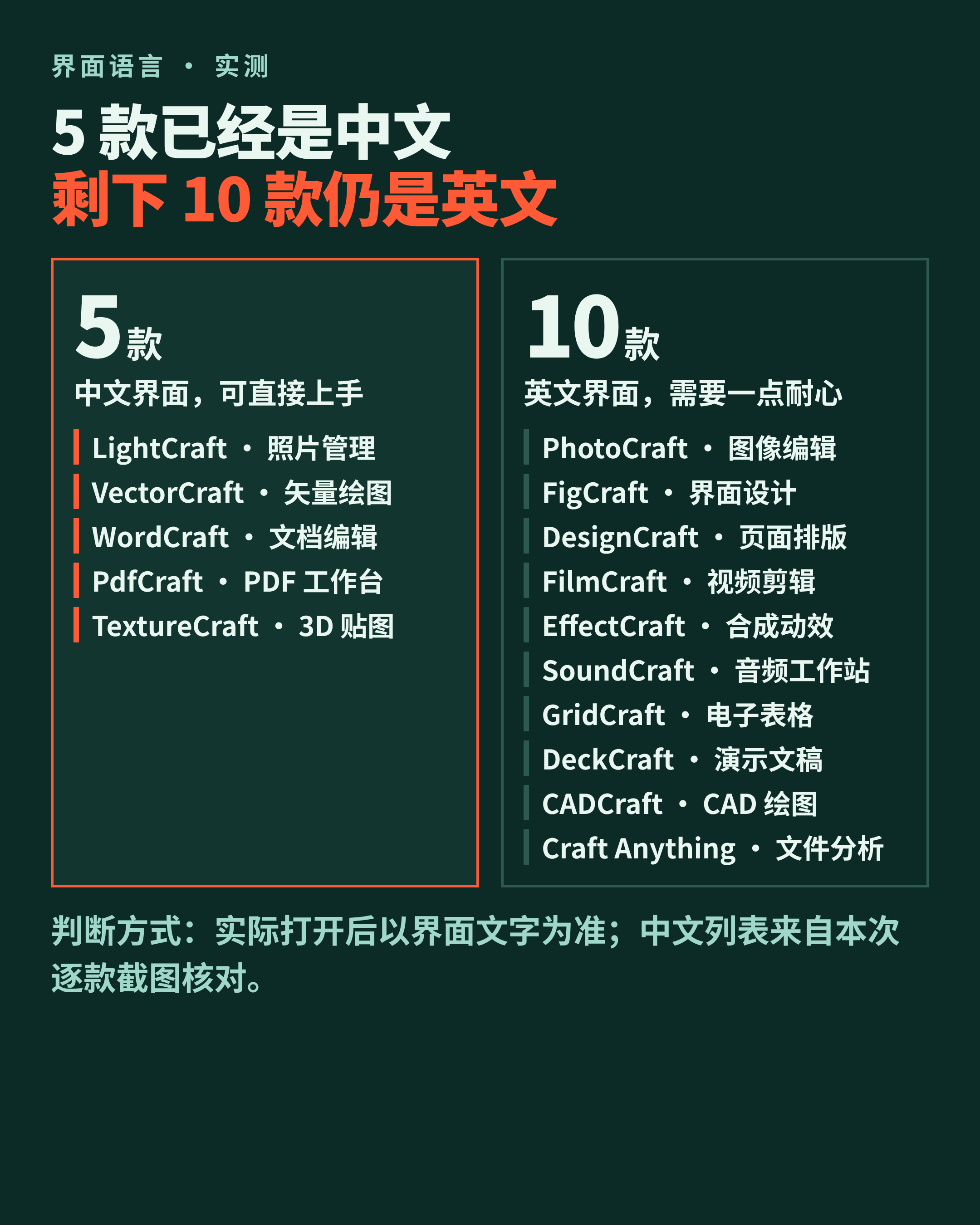
- 5 款已经是中文界面:LightCraft、VectorCraft、WordCraft、PdfCraft、TextureCraft。
- 0 款提供官方在线地址:官网只给下载包,不做在线托管。
二、我是怎么测的
不是看官网截图,也不是读 README,而是把每款的最新官方 Web 包拉到本机,解压后用一个干净的浏览器逐款打开,等到首屏稳定,再记录三件事:
- 能不能启动;
- 首屏是不是完整的工作区,而不是一直停在 Loading;
- 控制台有没有致命报错,缺的资源是不是核心功能。
需要说明边界:这次只验证“能不能打开、首屏是否完整”,没有逐款跑完整的编辑、导出和协作流程。它能回答“值不值得试”,不能回答“专业交付够不够用”。
三、按你要干的事,可以这样选
修图与照片 PhotoCraft 对标 Photoshop,图层、选区、画笔、文字、滤镜都在;LightCraft 对标 Lightroom,偏图库管理和调色。前者英文界面,后者已经是中文。
矢量与版式 VectorCraft 对标 Illustrator,中文界面;FigCraft 对标 Figma,适合界面设计;DesignCraft 对标 InDesign,打开就是纸张预设和版式模板。
视频、音频与动效 FilmCraft 是多轨剪辑,EffectCraft 做合成与关键帧,SoundCraft 是完整的多轨音频工作站,还自带一个九轨示例工程。
文档、表格、演示与 PDF WordCraft 打开就是模板库,中文界面;GridCraft 是电子表格;DeckCraft 做幻灯片;PdfCraft 覆盖合并、拆分、批注、表单、OCR、签名,也是中文界面。
3D、CAD 与文件分析 TextureCraft 在 3D 模型上画 PBR 贴图,中文界面;CADCraft 是 CAD 绘图;Craft Anything 最轻,把任意文件拖进去,它告诉你这是什么、用什么做的。
四、唯一一个真坑:PhotoCraft 的 zip 打包错了
15 款里,只有 PhotoCraft 不是“解压即用”。
打开后它一直停在 Loading PhotoCraft…。查下来不是浏览器问题,也不是文件损坏,而是官方 zip 的目录层级错了:index.html 去请求 app/snippets/...,但 zip 把 snippets/ 放在了根目录。
把 snippets 目录复制进 app/ 下面,刷新,立刻正常。改动只有一个目录,不涉及任何代码逻辑。
这条值得单独说,是因为它代表了一类很典型的问题:软件本身没问题,交付包装错了。对官方来说只是打包脚本少了一层路径;对普通用户来说,就是“打开一直转圈,以为坏了”。
五、5 款中文界面,门槛比想象中低
很多人对开源工具的第一印象是“全英文、看不懂”。这次实测里,已经有 5 款是完整中文界面:LightCraft、VectorCraft、WordCraft、PdfCraft、TextureCraft。
剩下 10 款仍是英文。英文不等于不能用——菜单结构、图标和快捷键大多和 Adobe 系一致,照着用半天就能上手;但对第一次接触的人,中文界面的心理门槛确实低很多。
六、体积差 28 倍,决定了它们该放在哪
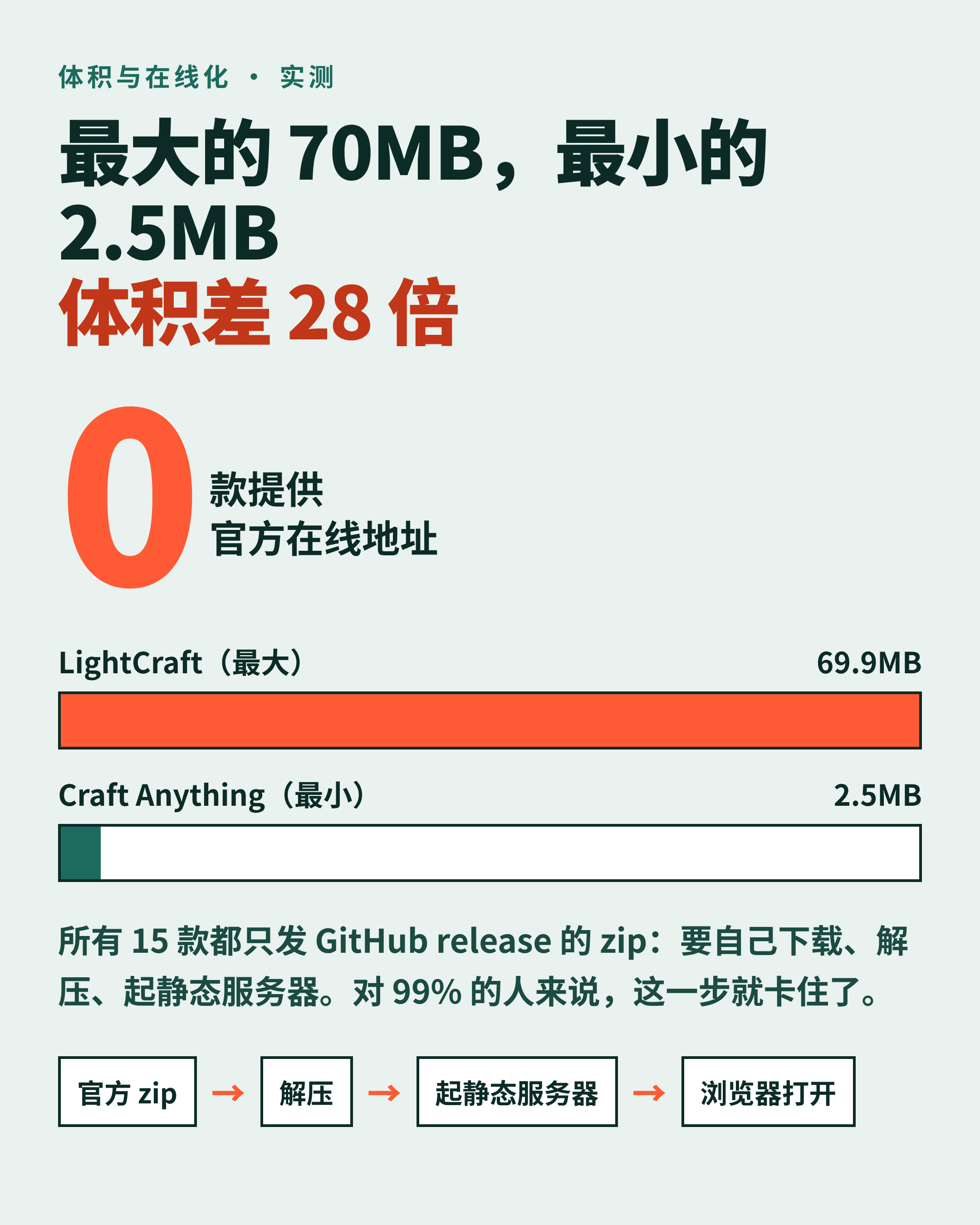
这批工具的体积跨度非常大:最大的 LightCraft 是 70MB,最小的 Craft Anything 只有 2.5MB,相差 28 倍。
体积直接决定交付方式:小包可以放在普通静态托管上,点开就加载;大包超过常见托管平台的单文件限制,必须放到对象存储或专门的边缘服务上,按需取字节。
但无论大小,官方都只给 zip。0 款提供官方在线地址,这就是普通用户用不上的根本原因。
七、它适合谁,不适合谁
适合:临时改一张图、把 PDF 合并或签名、做一份表格或演示、剪一段短视频、给 3D 模型画贴图;不想为了偶尔用一次装几个 G 的软件;对文件隐私敏感,希望文件不离开本机。
不适合:专业交付级项目、多人实时协作、复杂插件生态、超大工程文件。还有两个必须知道的限制:作品默认只存在浏览器里,关页即失,没有云备份;界面是为桌面设计的,手机端体验不好。
另外,TextureCraft 依赖 WebGPU。浏览器不支持时会提示并回退到 WebGL2,能打开,但渲染会慢一些。这不是故障,是能力降级。
八、想用的话,最快的一条路
不用再自己下载、解压、起服务器。我把这次测过的工具放到了 tools.cosmocat.dev,打开就是工作区,文件仍然只在本机浏览器里处理。
选的时候按任务走:修图选 PhotoCraft 或 LightCraft,矢量选 VectorCraft,文档选 WordCraft,PDF 选 PdfCraft,3D 贴图选 TextureCraft。第一次打开大体积工具要等一会儿,之后会快很多。
官方把软件做完了,把“最后一步”留给了用户。谁把这一步补上,谁就拿到了入口。